Impor Rekening Koran PDF ke QuickBooks Online

Tarik PDF rekening koran ke kotak di bawah, lalu pilih QuickBooks di menu Ekspor untuk… pada hasil rekening koran. Anda mendapat file CSV 3 kolom untuk satu rekening, siap diunggah lewat Upload from file di QuickBooks Online.

Rekening koran mana yang ingin dikonversi?

File Anda tidak pernah dikirim ke server. Dibaca langsung di browser ini, lalu hilang saat tab ditutup. Cek sendiri →

Tidak yakin bank Anda didukung? Coba saja. File tidak diunggah, dan kalau tidak bisa dibaca, alasannya ditampilkan.

    PDF · BCA, Mandiri, Jago, BNI, BRI, BSI, SeaBank, blu, GoPay, Gojek

    Gratis, tanpa batas halaman ·Tanpa daftar ·Tidak dikirim ke server

    • Diproses di komputer Anda
    • Setiap saldo dicek otomatis
    • Tanpa iklan dan tanpa cookie

    Isi file QuickBooks dari halaman ini

    Setelah PDF dikonversi, pilih QuickBooks di menu Ekspor untuk… pada hasil rekening koran. File CSV yang diunduh memakai format 3 kolom dari QuickBooks Online:

    Kolom Isi
    Date Tanggal transaksi, format dd/mm/yyyy
    Description Keterangan transaksi dari rekening koran
    Amount Satu kolom jumlah: positif untuk uang masuk, negatif untuk uang keluar

    Semua tanggal memakai satu format, dd/mm/yyyy, sesuai saran Intuit. Satu file berisi satu rekening, karena setiap unggahan masuk ke satu akun di QuickBooks.

    Cara mengunggah ke QuickBooks Online
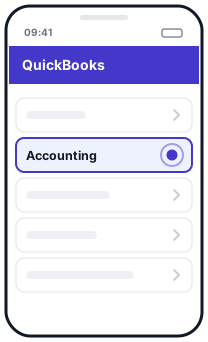
    1. Langkah 1 di QuickBooks: Accounting1Accounting
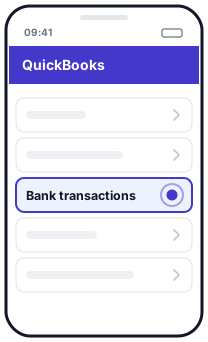
    2. Langkah 2 di QuickBooks: Bank transactions2Bank transactions
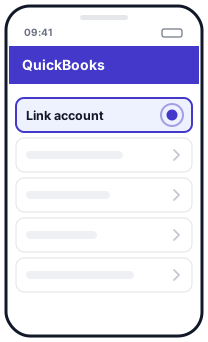
    3. Langkah 3 di QuickBooks: Link account3Link account
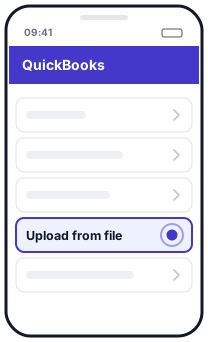
    4. Langkah 4 di QuickBooks: Upload from file4Upload from file
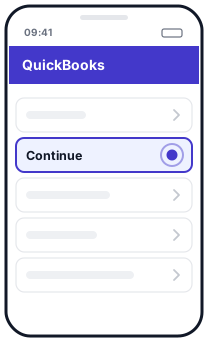
    5. Langkah 5 di QuickBooks: Continue5Continue
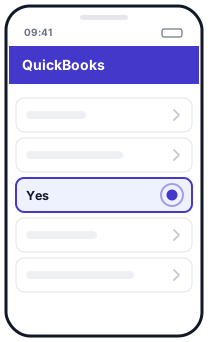
    6. Langkah 6 di QuickBooks: Yes6Yes
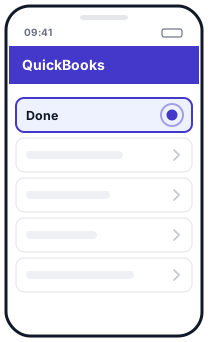
    7. Langkah 7 di QuickBooks: Done7Done
    Unggah transaksi di QuickBooks Online (QuickBooks) · Panduan resmi →
    Ilustrasi, bukan tampilan resmi aplikasi
    1. Di halaman ini, tarik PDF rekening koran Anda ke kotak di atas, lalu pilih QuickBooks di menu Ekspor untuk… pada rekening yang ingin diimpor.
    2. Di QuickBooks Online, buka Accounting > Bank transactions.
    3. Klik panah di Link account, lalu pilih Upload from file.
    4. Tarik file CSV dari halaman ini atau pilih file, lalu klik Continue.
    5. Pilih akun QuickBooks tujuan, lalu cocokkan kolom Date, Description dan Amount.
    6. Pilih transaksi yang ingin diimpor, klik Continue, lalu Yes.
    7. Klik Done.

    Langkah di QuickBooks diambil dari pusat bantuan QuickBooks. Tampilan di aplikasi bisa sedikit berbeda.

    Jika impor gagal

    • File terlalu besar. Menurut pusat bantuan QuickBooks, satu unggahan paling besar 350 KB dan paling banyak 1.000 baris. Jika rekening koran Anda lebih panjang, bagi menjadi beberapa file, misalnya dengan mengonversi PDF per bulan.
    • Tanggal terbaca salah. File dari halaman ini memakai dd/mm/yyyy di semua baris. Jika Anda sempat membuka dan menyimpan ulang file di Excel, tanggal bisa berubah format: unduh ulang dan unggah file aslinya tanpa diubah.
    • Beberapa rekening. Setiap unggahan masuk ke satu akun. Pilih QuickBooks di menu Ekspor untuk… untuk tiap rekening secara terpisah.
    • Baris ditandai tidak cocok. Jika pengecekan saldo menandai sebuah baris, cocokkan dulu dengan rekening koran asli sebelum mengimpor.

    Pertanyaan

    Bank apa saja yang bisa diimpor ke QuickBooks lewat halaman ini?

    Semua yang bisa dibaca konverter ini: BCA, Mandiri, Jago, riwayat GoPay, serta BNI, BRI, BSI, SeaBank, blu dan bank lain dalam tahap beta.

    Apakah file saya dikirim ke QuickBooks atau ke server Anda?

    Tidak. PDF dibaca dan dikonversi di browser Anda. File CSV diunduh ke komputer Anda, dan Anda sendiri yang mengunggahnya ke QuickBooks.

    Apakah angkanya sudah dicek?

    Ya. Sebelum diunduh, setiap rekening koran dicek: saldo awal ditambah transaksi harus sama dengan saldo yang dicetak. Baris yang tidak cocok ditandai di layar.

    Apakah QuickBooks mendukung Rupiah?

    IDR ada di daftar mata uang yang didukung QuickBooks untuk fitur multicurrency. Lihat daftarnya di pusat bantuan QuickBooks.

    Diperbarui: 2026-10-20

    Tiga langkah

    Cara mengubah rekening koran ke Excel

    1. 1

      Tarik PDF Anda

      PDF e-statement asli dari bank, satu atau beberapa sekaligus. Jika PDF dikunci, masukkan kata sandinya.

    2. 2

      Lihat tanda centang

      Pratinjau semua transaksi. Centang hijau berarti saldo awal + transaksi = saldo akhir, dan setiap baris cocok.

    3. 3

      Unduh Excel atau CSV

      Beberapa rekening koran digabung dalam satu file, dengan kolom yang menunjukkan asal setiap baris.

    Privasi dan ketelitian

    Data Anda tetap di komputer Anda

    Konverter lain mengunggah rekening koran ke server mereka. Di sini, PDF dibaca langsung di browser Anda dan tidak pernah dikirim ke mana pun.

    Tidak pernah diunggah

    PDF dibaca dan dikonversi di browser Anda. Halaman ini bahkan dikunci agar tidak bisa mengirim data ke situs lain.

    Setiap saldo dicek

    Saldo berjalan dicek baris demi baris. Jika ada yang tidak cocok, baris pertama yang salah langsung ditandai.

    Gratis, tanpa batas

    Tanpa daftar, tanpa kartu kredit, tanpa batas halaman per hari.

    PDF berkata sandi

    E-statement yang dikunci bisa dibuka dengan kata sandinya. Kata sandi tidak disimpan.

    Banyak file sekaligus

    Satu tahun rekening koran klien digabung dalam satu file Excel.

    Format angka Indonesia

    1.234.567,89, tanda DB/CR, dan tanggal tanpa tahun dibaca dengan benar, jadi angka di Excel siap dijumlah.

    Cek sendiri bahwa tidak ada yang diunggah

    1. Buka Developer Tools di browser (F12, atau Cmd+Option+I di Mac) dan pilih tab Network.
    2. Tarik PDF Anda ke halaman ini dan konversi.
    3. Lihat daftar permintaan: tidak ada yang membawa file Anda (permintaan kecil ke /ingest adalah hitungan anonim tanpa isi file). Anda juga bisa memutus internet setelah halaman terbuka, dan konversi tetap jalan.

    Untuk akuntan & konsultan pajak

    Rekening koran klien, tanpa ketik ulang

    Untuk akuntan, konsultan pajak, KAP dan jasa pembukuan: banyak rekening koran sekaligus, angka yang sudah dicek, dan data klien yang tidak pernah keluar dari komputer Anda.

    Satu tahun sekaligus

    Tarik 12 PDF atau lebih sekaligus. Hasilnya satu file Excel, dengan kolom file dan rekening asal untuk setiap baris.

    Langsung ke software akuntansi

    Ekspor per rekening untuk Jurnal, Xero, QuickBooks, Odoo dan Zoho Books, sesuai format impor masing-masing.

    Angka yang bisa dipertanggungjawabkan

    Setiap saldo berjalan dan total dicek dengan yang dicetak bank. Baris yang tidak cocok ditandai, jadi jelas apa yang perlu diperiksa.

    Data klien tetap rahasia

    PDF dibaca di browser Anda dan tidak pernah dikirim ke server. Tidak ada akun dan tidak ada yang disimpan.

    PDF berkata sandi

    Masukkan kata sandi sekali. File lain yang terkunci dengan kata sandi yang sama ikut dibuka.

    Gratis, tanpa batas

    Tanpa daftar dan tanpa batas halaman, untuk satu klien atau seratus.

    Selengkapnya untuk akuntan →

    Bank yang didukung

    Bank dan dompet digital yang didukung

    Beta berarti format itu belum diuji dengan rekening koran asli: hasilnya tetap dicek dengan saldo yang tercetak, tetapi periksa lebih teliti. Bank lain juga bisa dicoba. Ada yang tidak terbaca? Pakai tombol Kirim contoh tersamar atau beri tahu kami, tanpa mengirim rekening koran Anda.