Cara mendapatkan e-Statement BCA
Lewat aplikasi myBCA
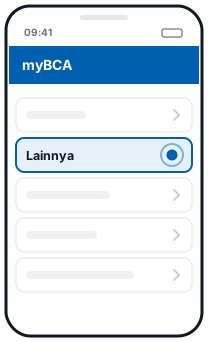 1Lainnya
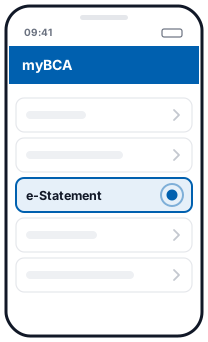 2e-Statement
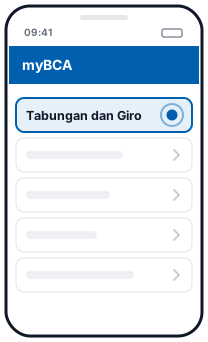 3Tabungan dan Giro
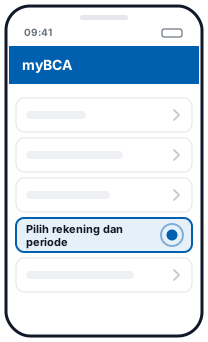 4Pilih rekening dan periode
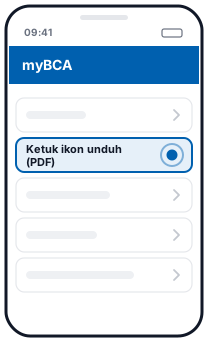 5Ketuk ikon unduh (PDF)
Ilustrasi, bukan tampilan resmi aplikasi
- Masuk ke myBCA, lalu ketuk Lainnya → e-Statement.
- Pilih Tabungan dan Giro.
- Pilih rekening dan periode (bulan) yang Anda perlukan.
- Ketuk ikon unduh untuk menyimpan PDF-nya.
Di myBCA versi web langkahnya sama, diakhiri dengan Simpan. Tombol e-Statement juga ada di layar Mutasi.
Lewat KlikBCA Individu
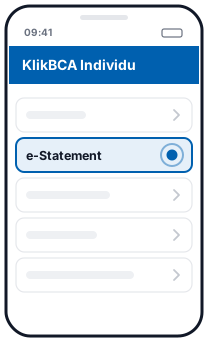 1e-Statement
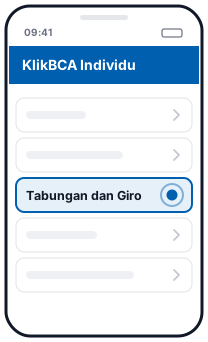 2Tabungan dan Giro
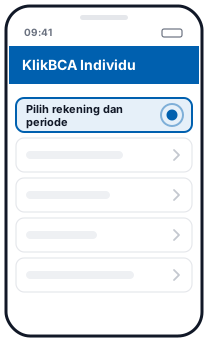 3Pilih rekening dan periode
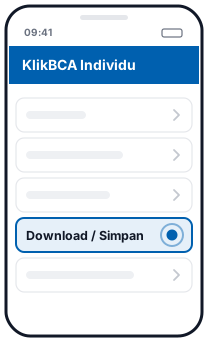 4Download / Simpan
Ilustrasi, bukan tampilan resmi aplikasi
- Masuk ke klikbca.com dan buka menu e-Statement.
- Pilih Tabungan dan Giro, lalu rekening dan periodenya.
- Klik Download atau Simpan.
Satu file berisi satu bulan. Menurut BCA, e-Statement bisa dicek mulai Januari 2016. Sejak 1 Februari 2026, cabang BCA tidak lagi mencetak rekening koran untuk Giro Perorangan, BCA Dollar dan Tapres, jadi e-Statement adalah cara utamanya.
Apa yang terjadi saat Anda mengonversi
Halaman ini membaca PDF e-Statement BCA langsung di browser Anda. Untuk setiap rekening di dalam PDF, Anda mendapat:
- Satu baris per transaksi: tanggal, keterangan lengkap (jenis transaksi seperti
TRSF E-BANKING,KARTU DEBITatauBI-FAST, ditambah detailnya), debit, kredit, dan saldo. - Tanggal lengkap: e-Statement BCA hanya mencetak tanggal dan bulan (
DD/MM). Tahunnya diambil dari periode di atas halaman, termasuk untuk mutasi Desember di rekening koran Januari. - Angka siap dijumlah: format BCA
1,234,567.89diubah menjadi angka sungguhan di Excel, bukan teks.
Pengecekan saldo otomatis
E-Statement BCA mencetak saldo hanya pada baris terakhir setiap hari, dan di akhir rekening mencetak ringkasan: SALDO AWAL, MUTASI CR (jumlah dan banyaknya transaksi), MUTASI DB, dan SALDO AKHIR. Kami memakai semuanya:
- Saldo berjalan dihitung untuk setiap baris dan dicocokkan dengan setiap saldo yang dicetak BCA.
- Total kredit, total debit, jumlah transaksinya, dan saldo akhir dicocokkan dengan ringkasan BCA.
Jika semuanya cocok, Anda melihat centang hijau. Jika tidak, baris pertama yang bermasalah ditandai, lengkap dengan angka di PDF dan hasil hitung kami, supaya Anda tahu persis baris mana yang harus dicek.
Yang perlu diperhatikan
- Satu PDF, beberapa rekening. Jika e-Statement memuat lebih dari satu rekening, setiap rekening muncul sebagai kartu terpisah, dan Excel-nya punya kolom nomor rekening.
- PDF hasil scan atau foto belum bisa dibaca. Gunakan PDF asli yang diunduh dari myBCA atau KlikBCA.
- Banyak bulan sekaligus. Tarik beberapa PDF bersamaan; hasilnya bisa diunduh sebagai satu file Excel dengan kolom file sumber.
Pertanyaan
Rekening BCA apa saja yang didukung?
PDF e-Statement untuk rekening Tahapan dan Giro, seperti yang diunduh dari myBCA atau KlikBCA. Jika satu PDF berisi beberapa rekening, setiap rekening dibaca terpisah.
Kenapa kolom saldo di PDF BCA kosong di beberapa baris?
BCA hanya mencetak saldo pada transaksi terakhir di hari yang sama. Kami menghitung saldo berjalan untuk setiap baris dan mencocokkannya dengan saldo yang dicetak.
Apakah file saya diunggah?
Tidak. PDF dibaca dan dikonversi di browser Anda dan tidak pernah dikirim ke server.
Bagaimana jika PDF dikunci kata sandi?
Halaman akan meminta kata sandinya. Kata sandi hanya dipakai untuk membuka file di browser Anda dan tidak disimpan.
Diperbarui: 2026-10-19